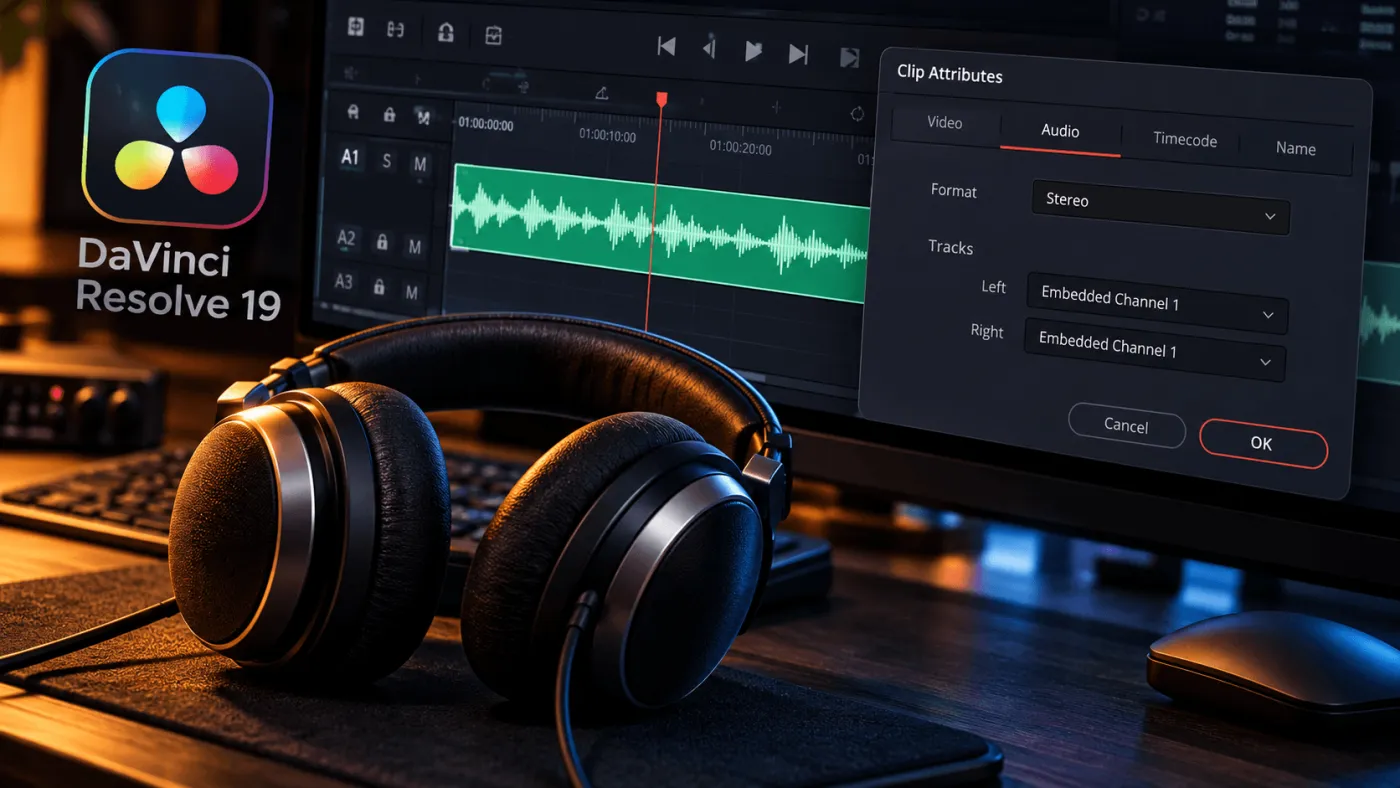
Нещодавно я вирішив спробувати українську озвучку для свого YouTube-проєкту VAKILOVICH за допомогою ElevenLabs.
Ідея проста: хочу робити відео українською мовою, але водночас не ускладнювати процес створення контенту.
Згенерував озвучку, додав аудіофайл у DaVinci Resolve 19, почав перевіряти результат — і помітив дивну річ.
Голос було чути лише в одному навушнику.
Спочатку подумав, що щось не так із самим файлом або налаштуваннями звуку. Але виявилося, що проблему можна вирішити без додаткових програм — просто правильно налаштувати аудіоканали в DaVinci Resolve.
Розповідаю, як саме я це зробив.
Чому звук відтворюється лише в одному навушнику?
Причина в моєму випадку виявилася досить простою: потрібно було правильно призначити аудіоканали.
Є два поняття:
- Моно — один звуковий канал.
- Стерео — два звукові канали: лівий і правий.
Коли один звуковий канал використовується лише для лівого або правого виходу, звук може бути чутно тільки з одного боку.
Саме з такою ситуацією я зіткнувся під час монтажу.
Мені не потрібно було створювати якийсь особливий стереоефект. Я просто хотів, щоб голос однаково звучав у двох навушниках.
Як виправити моно в DaVinci Resolve 19
Усе робиться безпосередньо в програмі.
Крок 1. Відкриваємо Fairlight
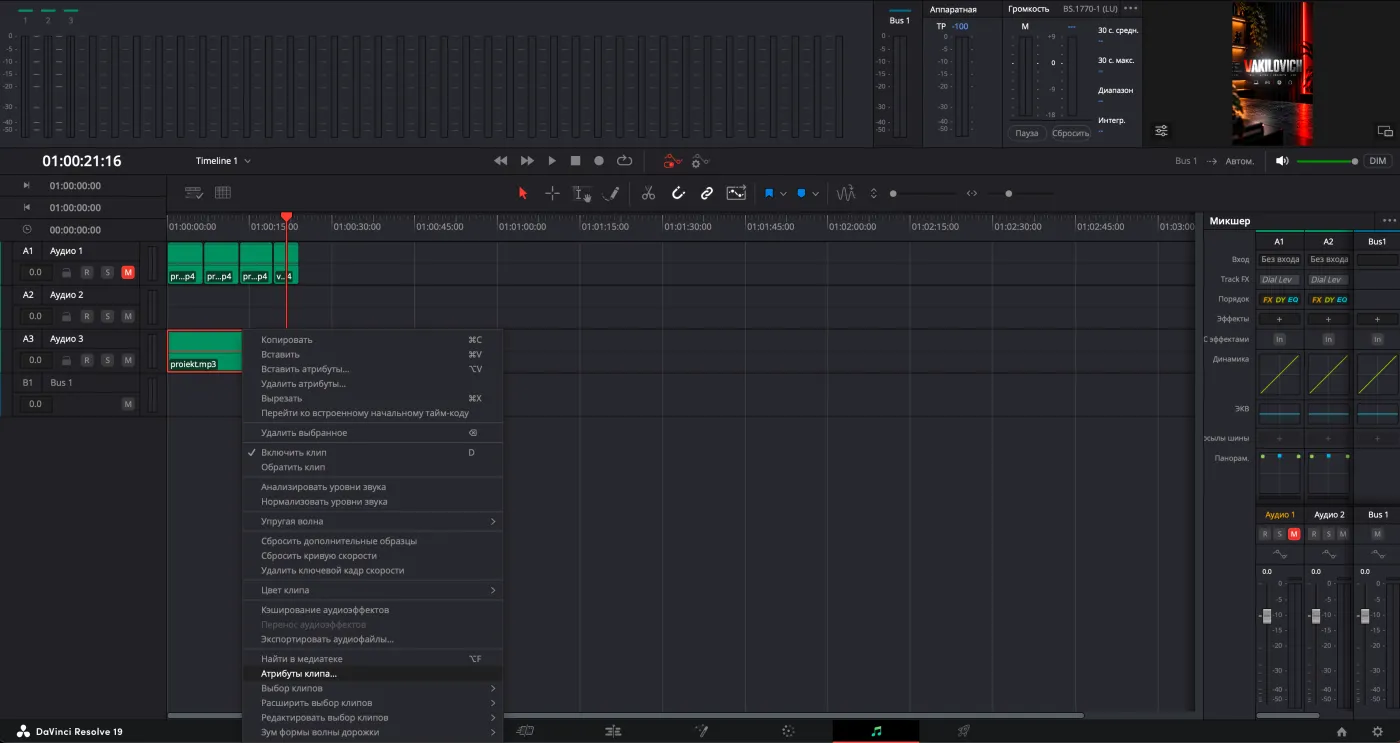
У нижній частині DaVinci Resolve переходимо на вкладку Fairlight — вона позначена значком музичної ноти.
Крок 2. Відкриваємо налаштування аудіокліпу
На часовій шкалі знаходимо потрібний аудіофайл з озвучкою.
Натискаємо на нього правою кнопкою миші та вибираємо:
Clip Attributes
Це налаштування властивостей конкретного кліпу.
Крок 3. Налаштовуємо аудіоканали
У вікні Clip Attributes відкриваємо вкладку Audio.
У полі Format вибираємо:
Stereo
Після цього призначаємо однакове джерело звуку для обох каналів:
- Left → Embedded Channel 1
- Right → Embedded Channel 1
Тобто і лівий, і правий канали використовуватимуть один і той самий звуковий сигнал.
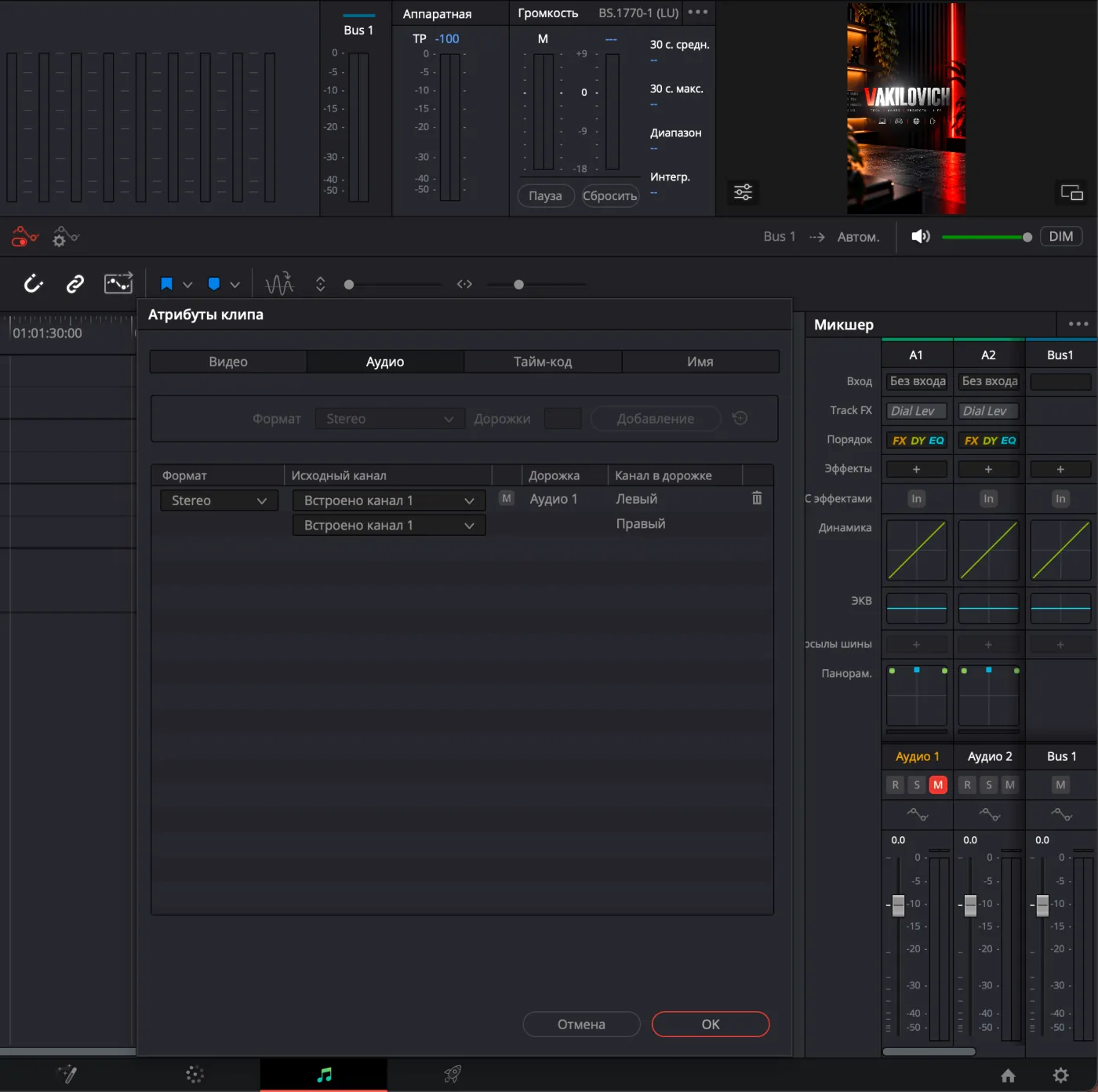
[СКРИНШОТ №2 — налаштування Stereo, Left і Right у Clip Attributes]
Крок 4. Зберігаємо зміни
Натискаємо OK.
Після цього перевіряємо відтворення аудіофайлу.
У моєму випадку все запрацювало: озвучку стало однаково чути в лівому та правому навушниках.
Це справжнє стерео?
Технічно — ні.
Ми не перетворюємо монофонічний запис на повноцінний стереозвук із різними сигналами для лівого та правого каналів.
Ми просто використовуємо одне джерело звуку для двох каналів.
Для голосової озвучки мені саме це й було потрібно.
Голос залишається таким самим, але тепер нормально відтворюється в обох навушниках.
Висновок
У результаті проблема, на пошук рішення якої довелося витратити час, вирішилася буквально кількома налаштуваннями.
Не потрібно було перезаписувати озвучку, шукати іншу програму чи додатково обробляти аудіофайл.
Достатньо було відкрити Clip Attributes → Audio, вибрати Stereo та призначити Embedded Channel 1 для обох каналів.
Залишаю цю інструкцію тут, щоб наступного разу не шукати рішення заново. Можливо, комусь вона теж заощадить трохи часу.
⸻
Тут згодом з’явиться коротка відеоінструкція з демонстрацією налаштувань у DaVinci Resolve.